
ermöglicht es Wörter und Texte in Discord zu formatieren.
Basisformatierung
Mit Unterstrich ( _ ), Tilde ( ~ ) und Asterisk ( * ) kann man Wörter und ganze Textabschnitte formatieren:
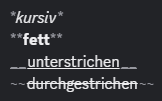
Ein Asterisk vor und nach dem Text machen ihn kursiv, zwei machen den Text fett. Zwei Unterstriche tun genau das, und mit zwei Tilde kann man den Text durchgestrichen. All dies kann man auch kombinieren:

Überschriften
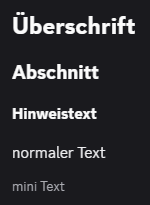
kann man mit der Raute ( # ) erzeugen. Eine Raute erzeugt die große Überschrift, 2 eine Abschnittsüberschrift und drei den Hinweistext, der nur minimal größer als normaler Text ist. Mit einem Minus ( – ) vor der Raute ( -# ) kann man mini Texte generieren, fürs Kleingedruckte:
Kanallinks einbinden
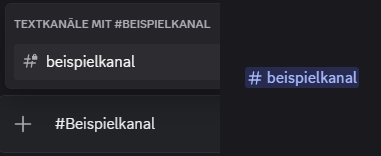
Wichtig ist, das für die Überschrift zwischen der Raute und dem Text ein Leerzeichen ist, sonst bindet man einen klickbaren Kanallink in den Post ein:
Links
kann man einfach in den Post klatschen oder sauber einbinden:

Hierfür muss der Linktext in eckige Klammern und der Link direkt dahinter in Runde.
Listen
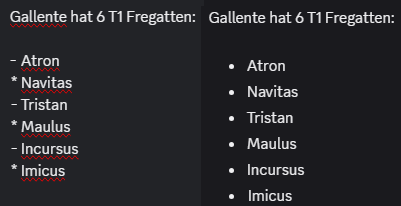
oder Aufzählungen kann man entweder mit Minus ( – ) oder Asterisk ( * ) in jeder Zeile erstellen:
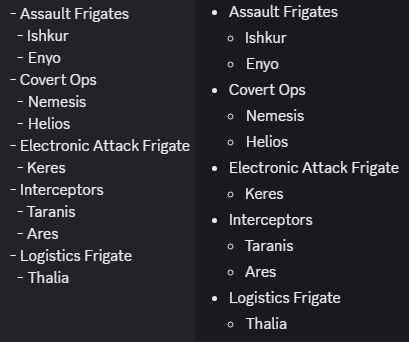
durch voranstellen von zwei Leerzeichen, kann man eine weitere Organisationsebene hinzufügen:
Code
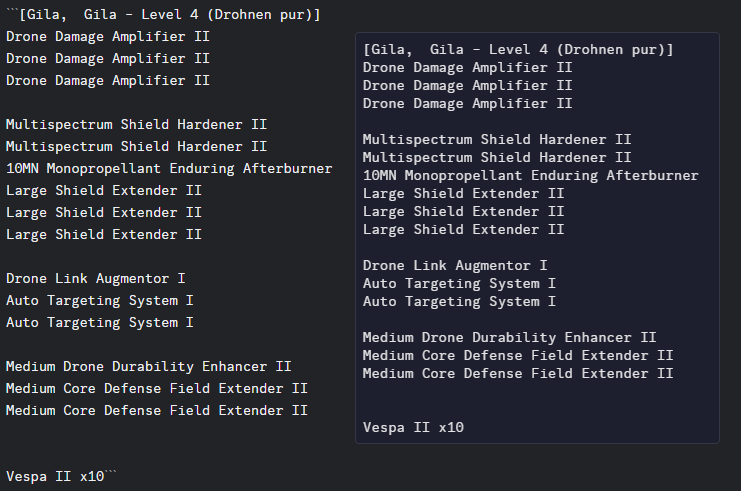
durch voranstellen eines Gravis ( ` ) kann man einen Code Schnipsel posten. Durch drei Stück vor und nach dem Text, kann man einen ganzen Code Block darstellen.
Was, wenn man keinen Workbench Account hat, praktisch ist, um ein Fitting zu teilen:
Zitate
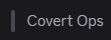
Möchte man sich auf einen Teil eines anderen Post beziehen, kann man mittels Größer-als-Zeichen ( > ) darauf Bezug nehmen:
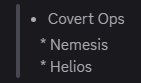
durch drei zu Beginn der ersten Zeile (>>> Text) kann man ein Blockzitat einleiten:
Nutzer (Gruppen) benachrichtigen
Neben @everyone kann man einzelne Nutzergruppen direkt anpingen, vorausgesetzt, der Discord Admin hat die Gruppe pingbar gemacht (@ in den Einstellungen vor den Nutzergruppennamen). Einzelne Nutzer können über ihren @Namen, über einen Post informiert werden.