bookmark_borderIntel Channel

ist ein Ingame Chatkanal über den Corps, Allianzen und ganze Koalitionen Informationen über neutrale und feindliche Spieler, deren Schiffe und Bewegungen austauschen, um potentielle Gefahren für die eigenen Spieler zu minimieren.

Funktion

Jeder Spieler postet, nachdem er selbst nicht mehr in Gefahr ist, wenn fremde Spieler ins System gekommen sind. Die Syntax hierfür ist:

<System> <Spielername> <Schiffstyp>

ist der Schiffstyp nicht bekannt <nv> für no visual, d.h. unbekannt, da keine visuelle Bestätigung.

Sind mehrere Spieler gleichzeitig ins System gekommen, kann man von einer Flotte ausgehen, dann ändert sich die Syntax zu:

<System> <Spielername des ersten Spielers> <+Anzahl weitere Spieler> <Schiffstyp(en)>

In diesem Fall ist es am Effizentesten einen D-Scan zu machen, um die Schiffstypen aller fremden Spieler herauszufinden. Diese Infos kann man dann auf einer Seite wie dscan.info einfügen und anstatt der Info „Schiffstyp“ den Link im Intelchannel posten.

Wer sich etwas mit dem D-Scan beschäfigt hat, kann auch per Richtungsscan ermitteln, wo die Flotte gerade ist und den Planet/Mond/Station/ESS… in den Intel schreiben:

<System> <Spielername> <dsccan link> <arround planet V moon XI>

Wer zusätzliche Infos zu den Gegner generieren möchte, oder keinen sauberen D-Scan bekommt, kann den Local Channel mit strg + c in die Webseite localthreat.xyz kopieren (strg +v). Diese analysiert die Piloten automatisch:

  • In welchen Corps/Allianzen sind sie.
  • Welche Schiffe flogen sie.
  • Wie effektiv sind sie im PVP (Kills/Verluste)
  • Mit wem waren sie zusammen.
  • Ist ein Pilot dabei, der regelmäßig als Cyno fungiert.

Diese Info kann man dann ebenfalls in den Intel packen:

<System> <Spielername> <d-scan link> <localthreat link> <position im system>

clear

Sobald die fremden Spieler das System verlassen haben, kann man mit:

<system> clr

im Intel Channel mitteilen, das dem so ist.

Inteltools

Um den oder die Intelchannel nicht selbst im Auge behalten zu müssen, gibt es Inteltools. Diese lesen den Chatverlauf clientseitig mit, und reagieren abhängig von der eingestellten Vorwarnzone auf gemeldete Neuts mit einem Warnton.

Die bekanntesten sind RIFT und SMT (SMT einrichten), beide sind legal (d.h. eulakonform) und bieten neben der Funktion als Inteltool noch einiges mehr.

bookmark_borderSMT

ist die Abkürzung für Slazanger’s EVE Map Tool, welches Daten aus mehren Quellen kombiniert und auf Regionskarten darstellt. Hierfür liest es diverse ESI Endpunkte, aber auch Chatchannel mit, um Informationen über Stürme, Incursions und Feindbewegungen bereitzustellen.

Das mag im ersten Moment fragwürdig klingen, ist aber 100% EULA konform und Slazanger ist mit diesem Projekt, so wie ich mit diesem Blog, EVE Partner.

Download

Sollte grundsätzlich nur über den orignalen Github Account erfolgen, da man nur so sicher ist, keine Schadsoftware herunter zu laden. Meine Empfehlung ist die Setup.zip Version, das ist später einfacher. Und wer sich den Source Code ansehen will, kann diesen ebenfalls hier herunterladen.

Installation

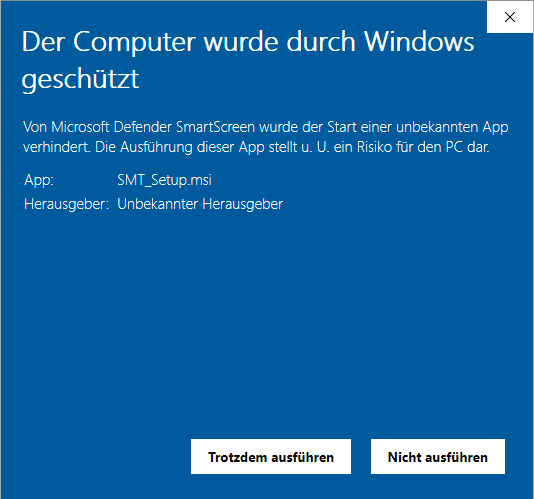
durch jeweiliges Doppelklicken auf die Zip und die SMT_Setup.msi startet die Installation. Wichtig ist hier, SMT ist nicht durch Microsoft zertifiziert, sprich Windows wird erst mal rumweinen:

mit Klick auf „weitere Informationen“ erscheint das „Trotzdem ausführen“ im Bild oben, ein Klick darauf öffnet den Setup Wizard. Hier kann man, solange man keine Extrawürste wie EVE auf D: im System hat, mit mehrfachem „Next“ klicken, die eigentliche Installation durchführen.

Einrichten (Basisfunktionen)

Nach der Installation kann, bzw. muss man sehr viele Funktionen konfigurieren, welche teils sehr „nieschig“ sind. Ich werde daher nur die Basisfunktionen erklären. Wer mehr will und auf Probleme stößt, kann sich direkt an Slazanger bzw. die Community auf seinem Discord wenden.

Regionswahl

Auf der New Eden Map kann man sich die eigene Region aussuchen, oder per Drop Down Menu darüber auswählen.

Char hinzufügen

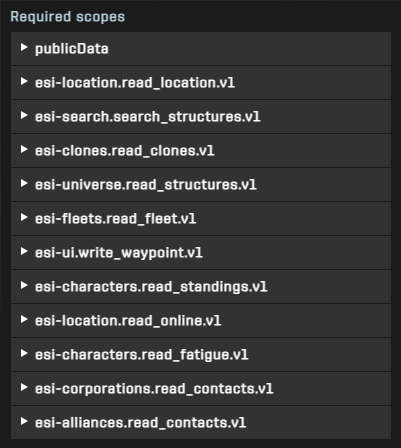
Da quasi alle Funktionen die Char Position erfordern, muss man mindestens einen Char hinzufügen. Dies passiert unter File => Characters => Add Character. Durch anklicken, öffnet sich der ESI LogIn im Browser, welcher diverse ESI Scopes für SMT freigibt:

Hier gilt, alles oder nichts, wer SMT nutzen will, muss in den sauren Apfel beißen und alle maximal notwendigen ESI Endpunkte freigeben, selbst wenn später nicht alle genutzt werden. (liegt an CCP nicht SMT)

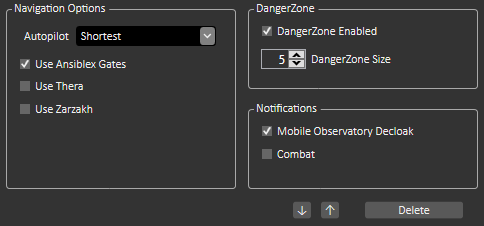
Im Char Manager kann man dann auf den Char klicken und Navigations Optionen, DangerZone und Benachrichtigungen einstellen.
Am Wichtigsten ist hier die Dangerzone, zumindest wenn man im 0.0 lebt (rattet/minert), ist diese aktiviert und hat man SMT auf den Allianz/Coalitions Intelchannel verbunden, „piept“ SMT sobald Bösewichte innerhalb der Dangerzone von Verbündeten gemeldet werden, (und nur dann!).

Einstellungen

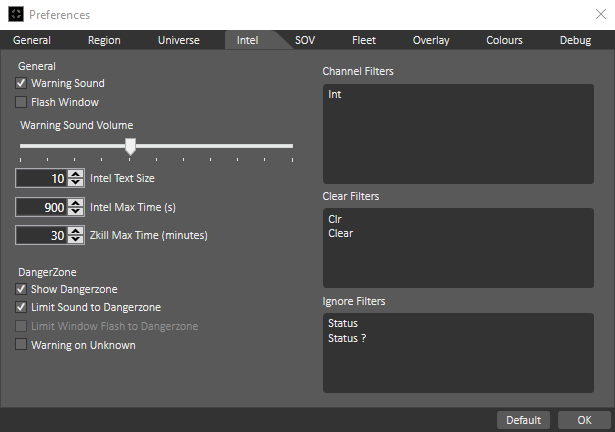
Dies geschieht in den Einstellungen (File => Prefrences), hier kann man unter General auch die Log File Location ändern (nur bei ExtrawurstPCs!). Unter „Region“ kann man sich mit „show Active Incursion“ und „show Jove Observatories“ viel Ärger ersparen:

  • Active Incursions sind beim Reisen lästig und machen Ratten unmöglich.
  • Jove Observatories zeigen wo Drifter WHs sein können, was gesteigerte Neutaktivität bedeutet.

Aber zum „Intel“, hier einen Haken bei „Warning Sound“ rein, sonst schreit SMT nicht wenn Neuts gemeldet werden. Und wenn der eigene Intelchannel nicht „int“ im Namen trägt, muss der Channelname unter „Channel Filter“ hinzugefügt werden.

Meine Empfehlungen sind die Zeiten auf 900 Sekunden (15 Minuten) für die Intel Max Time bzw. 30 Minuten für die Zkill Max Time zu erhöhen. Sonst ist nach einem Gang zum Kühlschrank oder aufs Klo die Karte leer, obwohl Neuts unterwegs sind und gemeldet wurden!

Wem der Orginal Warnton nicht gefällt, dieser liegt als „woop.mp3“ im „Sound“ Order von SMT und kann durch umbenennen jede beliebige .mp3 zu „woop.mp3“ ersetzt werden. Bei der Auswahl gilt: „kurz und knackig“, ein 3 Minuten Warnton ist sinnfrei. 😉

Jump Bridges

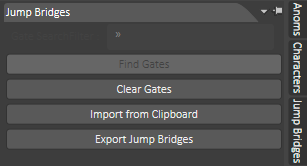
Ist eigentlich schon „extra“ aber ein sehr nützliches, welches man an der rechten Seite als senkrechten Punkt „Jump Bridges“ findet:

Über „Import from Clipboard“ kann man sich eine Jump Bridge Liste importieren. Diese stellen die meisten Allianzen als .txt auf dem Discord zur Verfügung. Über des pacman-ähnliche Symbol in der Menugruppe unten Rechts (dort ganz rechts oben), kann man sie sich dann in der Regionskarte als feine orange gestrichelte Linien anzeigen lassen.

Fertig?

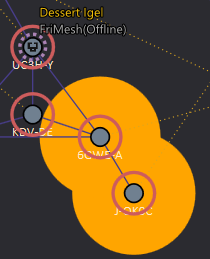
Wenn alles fertig eingestellt ist, sollte SMT bei Neuts brüllen und diese auf der Regionskarte anzeigen:

Jump Bridges sind dann feine orange Linien, und Chars werden, selbst offline, in dem System angezeigt in dem sie sich befinden.

Youtube

Link