bookmark_borderEquinox – Teil 3 – Ship SKINR

Der SKINR bot bisher „nur“ die Möglichkeit eigenen Strukturen ein neues Gewand zu verpassen:

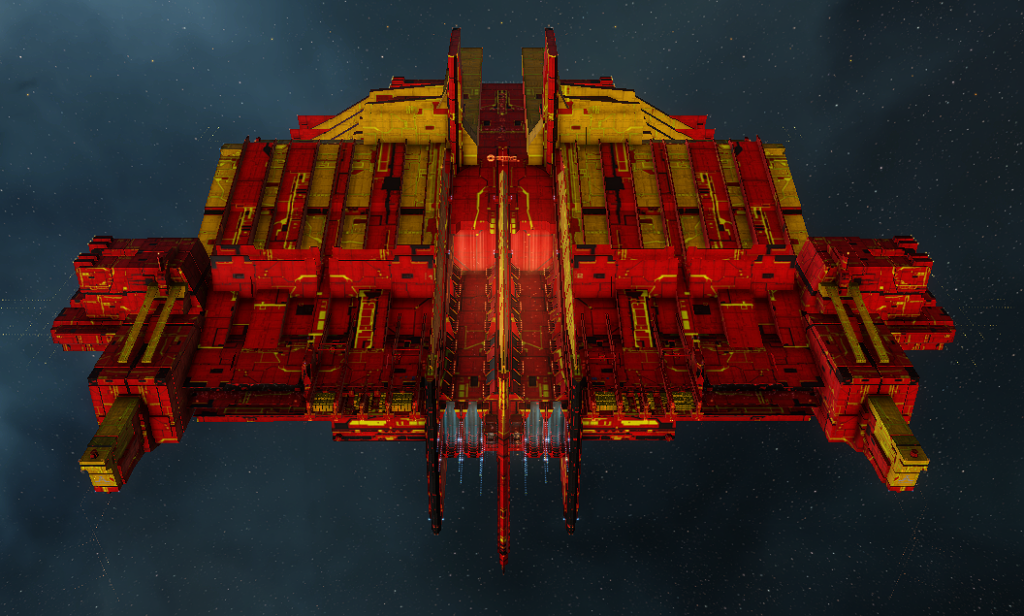
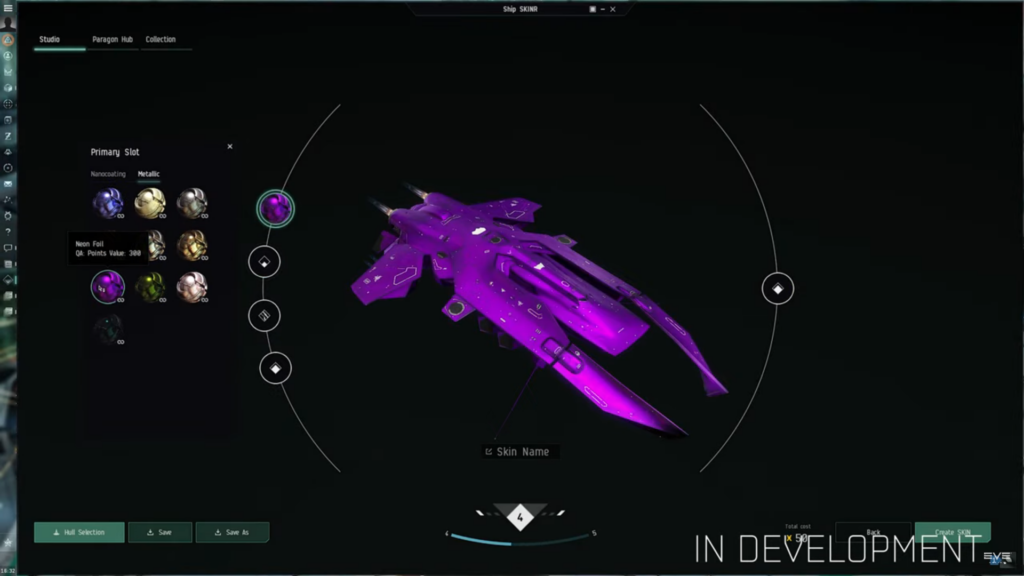
Dies erweitert CCP nun um Schiffe (bis auf T3 und Editions Schiffe, sowie Capseln), auf diesen können 4 Nanocoatings plus eine Muster „angebracht“ werden.

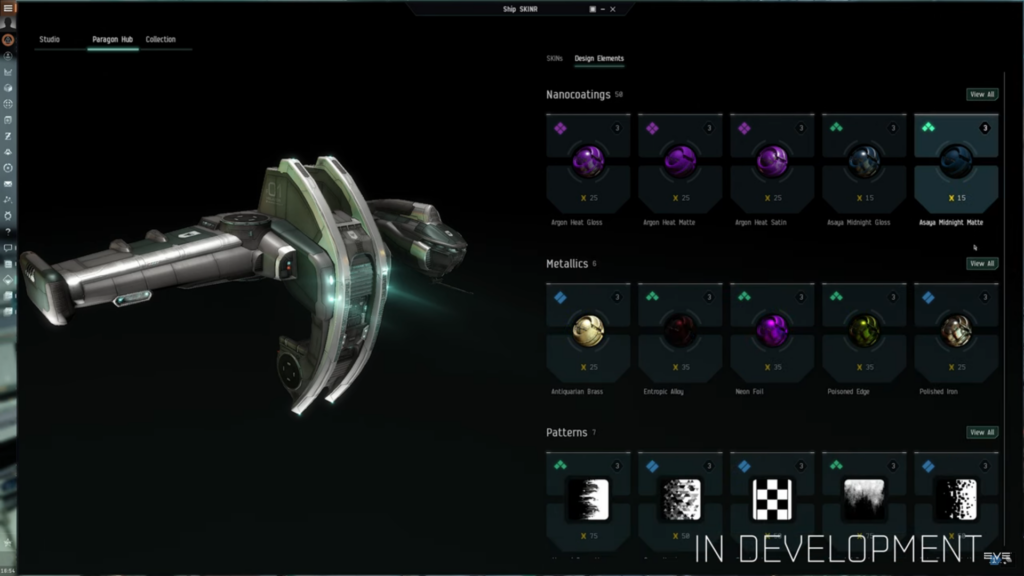
Muster und Nanocoating können gegen Plex auf „Paragon Hubs“ oder im Markt gekauft,

per Log-In, Dailies und Event Belohnung erhalten oder als Loot gefunden werden.

Diese Design Elemente gibt es ähnlich BPCs und BPOs sowohl mit begrenzten als auch unbegrenzten Anzahl Anwendungen.

Was auch heißt, seltene Elemente zu erbeuten, wird auf absehbare Zeit ebenso ein neuer Beruf in EVE, wie der des SKIN Designers.

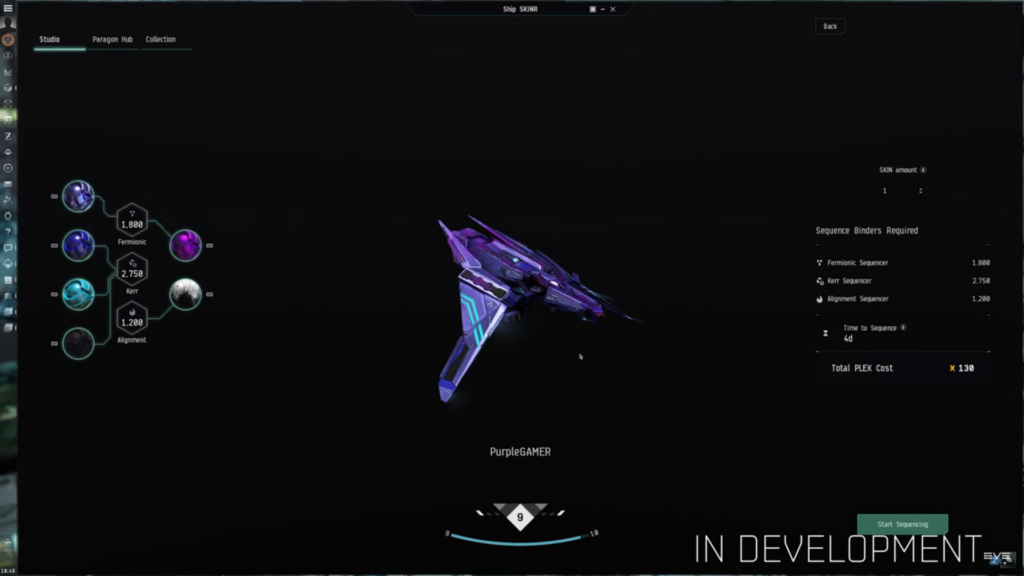
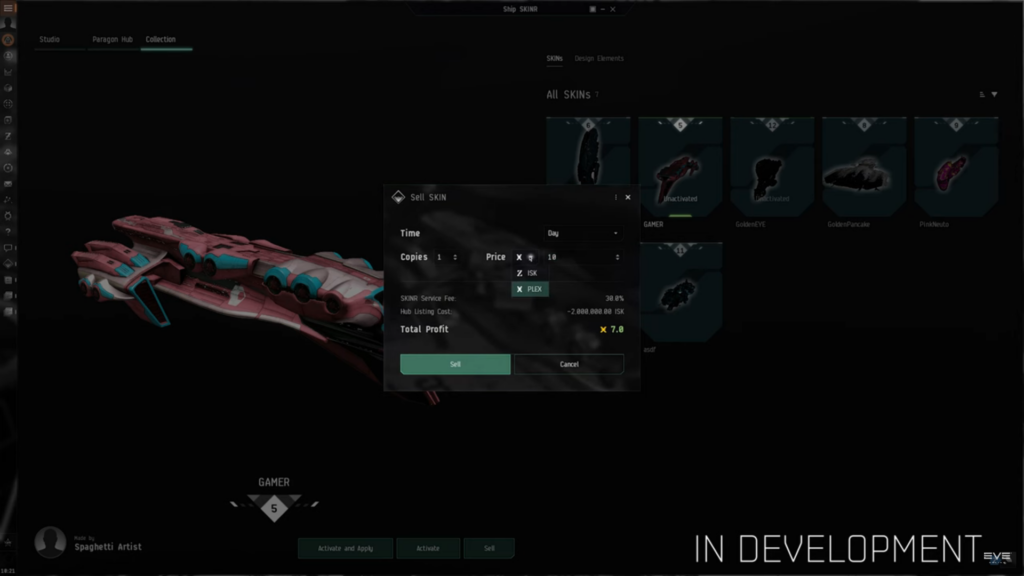
Zu Begin wird es möglich sein bis zu 5 „halbfertige“ Skins im SKINR zu speichern und ihnen für den Verkauf einen Namen zu geben. Sowohl für den Verkauf als auch für den Eigengebrauch muss der SKIN mittels einer SKIN Lizenz sequenziert d.h. finalisiert werden:

Dies kostet abhängig von der Anzahl und Seltenheit der verwendeten Design Elemente PLEX. Zusätzlich benötigt das sequenzieren Zeit, ebenfalls abhängig von Seltenheit der verwendeten Design Elemente und der Spielerskills. Alpha Chars sind beim SKINen auf die Hüllen beschränkt die sie fliegen können.

Sobald der SKIN fertig ist, kann er selbst genutzt oder auf dem Paragon Hub gegen ISK oder PLEX verkauft werden. Abhängig von der Laufzeit und Anzahl der SKINs fallen bis zu 30% Steuern an:

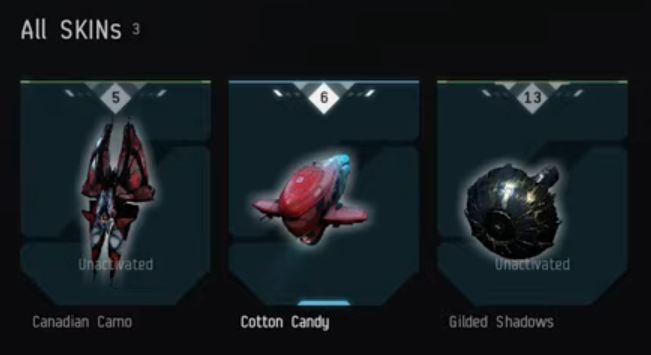
Im Paragon Hub werden die erstellen und erworbenen Skins gelagert, bis sie aktiviert bzw. (weiter)verkauft werden:

Quelle: Youtube (21.05.2024 / englisch) und Twitch (23.05.2024 / englisch)

bookmark_borderWarp

Unter einem Warp-Antrieb (englisch to warp „verzerren“, „krümmen“) versteht man einen hypothetischen Antriebsmechanismus, der Reisen mit Überlichtgeschwindigkeit durch gezieltes Krümmen der Raumzeit ermöglicht.

Wikipedia: Warp-Antrieb

In EVE wählt man hierfür, über die Übersicht, das Flottenfenster oder ein Lesezeichen ein mindestens 150 km entferntes Ziel und drückt die Schaltfläche „warpen zu / warp to“ und das eigene Schiff richtet sich auf eben dieses Ziel aus und beschleunigt dabei auf 75% seiner Höchstgeschwindigkeit. Sobald diese erreicht ist, geht das Schiff in den Warp. Die dafür benötigte Zeit ist die Ausrichtungszeit (Alignment Time).

Am Zielpunkt verlässt das Schiff den Warp in einer zufälligen Richtung und Entfernung (2.500 m) vom Warp-Ausgangspunkt (Warp Exit Point / WXP). Deshalb sollten Warp-Ins auf z.B: Stationen immer mit etwas Puffer angelegt werden. Sonst prallt das ankommende Schiff von der Station ab und wird dabei aus der Andockreichweite getragen.

Beim Starten des Warps, können alle Objekte bzw. deren Hitbox (in EVE Collision Envelope) einen Warpeintritt verhindern, sollten Schiffe an sie stoßen, bevor die Warpeintrittsgeschwindigkeit erreicht ist. Dann muss der Warp mit strg+Leertaste abgebrochen, mehr Abstand gewonnen und der Warp erneut initialisiert werden.

Ebenso können diverse Tackle den Warp verhindern.

Um schneller in den Warp zu gehen, kann man sich vorher ausrichten (pre-align). Hierfür kann man auf das Ziel klicken (Übersicht/Flottenfenster/Lesezeichen) und „annähern an“ bzw. „ausrichten auf“ wählen, oder einen Doppelklick ins All machen, in der Richtung in der sich das Ziel befindet. Was immer dann ein Vorteil ist, wenn der potentielle Warpendpunkt zum Verschwinden neigt.
Wenn man sich z.B. auf ein Flottenmitglied (Tackler) ausrichtet, um es im passenden Moment anzuwarpen und dessen Schiff vorzeitig stirbt, hat das eigene Schiff seinen Zielpunkt verloren und wird langsamer. Hat man einen Punkt im All hinter dem Schiff gewählt, behält das eigene Schiff die Geschwindigkeit bei und man kann auf ein anderes Flottenmitglied (anderen Tackler) in dieser Richtung warpen.
Gleiches gilt für Container / NPC / Asteroiden… , alles was plötzlich weg sein kann.

Aristotle said a bunch of stuff that was wrong. Galileo and Newton fixed things up. Then Einstein broke everything again. Now we’ve basically got it all worked out.
Expect for small stuff, big stuff, hot stuff, cold stuff, fast stuff, heavy stuff, dark stuff, turbulence and the concept of time.

– Einleitungstext eines amerikanischen Physikbuchs.

Die Warpgeschwindigkeiten aller Schiffe nach Schiffsgrößen:

GrößeSchiffsklasseWarpspeedBoni
Fregatten und Shuttles5.0 AU/s Covert Op & Interceptor erhalten einen 60% Warpspeed Rollenbonus
S+Zerstörer4.5 AU/sInterdictor erhalten einen 25% Warpspeed Rollenbonus
MKreuzer und Kapseln4.0 AU/s 
M+Hauler, Mining Barges, Exhumer, Schlachtkreuzer, Porpoise3.5 AU/s„Agility“ Haulers erhalten einen 30% Warpspeed Rollenbonus
Blockade Runners erhalten einen 75% Warpspeed Rollenbonus
LSchlachtschiffe und Anfängerschiffe3.0 AU/s 
L+ Orca2.5 AU/s 
CapCaps1.5 AU/s 

bookmark_borderSMT

ist die Abkürzung für Slazanger’s EVE Map Tool, welches Daten aus mehren Quellen kombiniert und auf Regionskarten darstellt. Hierfür liest es diverse ESI Endpunkte, aber auch Chatchannel mit, um Informationen über Stürme, Incursions und Feindbewegungen bereitzustellen.

Das mag im ersten Moment fragwürdig klingen, ist aber 100% EULA konform und Slazanger ist mit diesem Projekt, so wie ich mit diesem Blog, EVE Partner.

Download

Sollte grundsätzlich nur über den orignalen Github Account erfolgen, da man nur so sicher ist, keine Schadsoftware herunter zu laden. Meine Empfehlung ist die Setup.zip Version, das ist später einfacher. Und wer sich den Source Code ansehen will, kann diesen ebenfalls hier herunterladen.

Installation

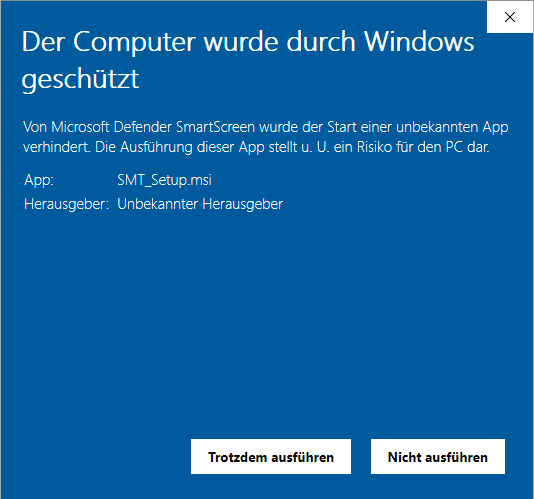
durch jeweiliges Doppelklicken auf die Zip und die SMT_Setup.msi startet die Installation. Wichtig ist hier, SMT ist nicht durch Microsoft zertifiziert, sprich Windows wird erst mal rumweinen:

mit Klick auf „weitere Informationen“ erscheint das „Trotzdem ausführen“ im Bild oben, ein Klick darauf öffnet den Setup Wizard. Hier kann man, solange man keine Extrawürste wie EVE auf D: im System hat, mit mehrfachem „Next“ klicken, die eigentliche Installation durchführen.

Einrichten (Basisfunktionen)

Nach der Installation kann, bzw. muss man sehr viele Funktionen konfigurieren, welche teils sehr „nieschig“ sind. Ich werde daher nur die Basisfunktionen erklären. Wer mehr will und auf Probleme stößt, kann sich direkt an Slazanger bzw. die Community auf seinem Discord wenden.

Regionswahl

Auf der New Eden Map kann man sich die eigene Region aussuchen, oder per Drop Down Menu darüber auswählen.

Char hinzufügen

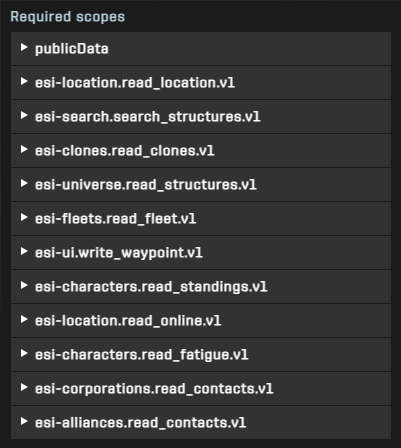
Da quasi alle Funktionen die Char Position erfordern, muss man mindestens einen Char hinzufügen. Dies passiert unter File => Characters => Add Character. Durch anklicken, öffnet sich der ESI LogIn im Browser, welcher diverse ESI Scopes für SMT freigibt:

Hier gilt, alles oder nichts, wer SMT nutzen will, muss in den sauren Apfel beißen und alle maximal notwendigen ESI Endpunkte freigeben, selbst wenn später nicht alle genutzt werden. (liegt an CCP nicht SMT)

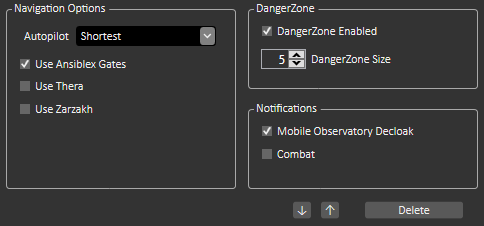
Im Char Manager kann man dann auf den Char klicken und Navigations Optionen, DangerZone und Benachrichtigungen einstellen.
Am Wichtigsten ist hier die Dangerzone, zumindest wenn man im 0.0 lebt (rattet/minert), ist diese aktiviert und hat man SMT auf den Allianz/Coalitions Intelchannel verbunden, „piept“ SMT sobald Bösewichte innerhalb der Dangerzone von Verbündeten gemeldet werden, (und nur dann!).

Einstellungen

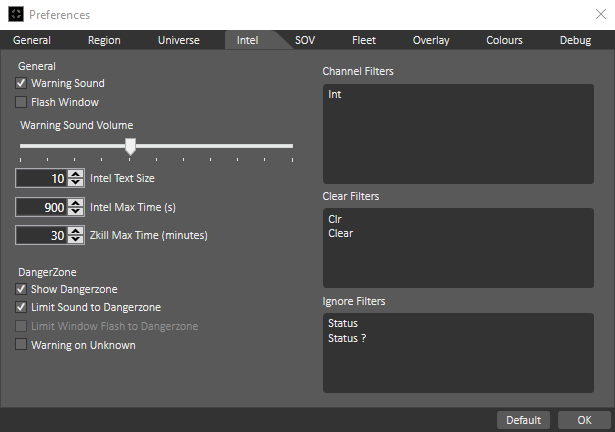
Dies geschieht in den Einstellungen (File => Prefrences), hier kann man unter General auch die Log File Location ändern (nur bei ExtrawurstPCs!). Unter „Region“ kann man sich mit „show Active Incursion“ und „show Jove Observatories“ viel Ärger ersparen:

  • Active Incursions sind beim Reisen lästig und machen Ratten unmöglich.
  • Jove Observatories zeigen wo Drifter WHs sein können, was gesteigerte Neutaktivität bedeutet.

Aber zum „Intel“, hier einen Haken bei „Warning Sound“ rein, sonst schreit SMT nicht wenn Neuts gemeldet werden. Und wenn der eigene Intelchannel nicht „int“ im Namen trägt, muss der Channelname unter „Channel Filter“ hinzugefügt werden.

Meine Empfehlungen sind die Zeiten auf 900 Sekunden (15 Minuten) für die Intel Max Time bzw. 30 Minuten für die Zkill Max Time zu erhöhen. Sonst ist nach einem Gang zum Kühlschrank oder aufs Klo die Karte leer, obwohl Neuts unterwegs sind und gemeldet wurden!

Wem der Orginal Warnton nicht gefällt, dieser liegt als „woop.mp3“ im „Sound“ Order von SMT und kann durch umbenennen jede beliebige .mp3 zu „woop.mp3“ ersetzt werden. Bei der Auswahl gilt: „kurz und knackig“, ein 3 Minuten Warnton ist sinnfrei. 😉

Jump Bridges

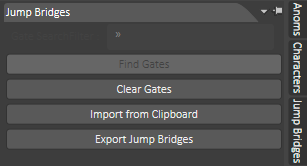
Ist eigentlich schon „extra“ aber ein sehr nützliches, welches man an der rechten Seite als senkrechten Punkt „Jump Bridges“ findet:

Über „Import from Clipboard“ kann man sich eine Jump Bridge Liste importieren. Diese stellen die meisten Allianzen als .txt auf dem Discord zur Verfügung. Über des pacman-ähnliche Symbol in der Menugruppe unten Rechts (dort ganz rechts oben), kann man sie sich dann in der Regionskarte als feine orange gestrichelte Linien anzeigen lassen.

Fertig?

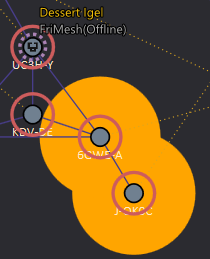
Wenn alles fertig eingestellt ist, sollte SMT bei Neuts brüllen und diese auf der Regionskarte anzeigen:

Jump Bridges sind dann feine orange Linien, und Chars werden, selbst offline, in dem System angezeigt in dem sie sich befinden.

Youtube

Link

bookmark_borderJump Fatigue

(z. Dt. Sprungmüdigkeit) und Jump Activation (Abklingzeit der Sprungaktivierung) wirken auf die bzw. nach der Verwenden von Jump Drive, Jump Portal, Jump Bridge, Covert Jump Drive, Covert Jump Portal, Industrial Jump Portal und alle Arten von Conduit Jumps und verzögern die Weiterreise bzw. verlängern diese Wartezeit. Beide Timer werden nach jedem Sprung neu berechnet;

Jump Activation oder Red Timer

Verhindert ein sofortiges erneutes Springen nach einem Sprung auf ein Cyno. Und steigt abhängig von bereits bestehender Fatigue und der zurückgelegten Entfernung in Lichtjahren (LY). Maximal 30 Minuten.

Der Mindestwert der Jump Aktivation liegt bei (1+(gerade gesprungene LY) Minuten.
Bei bestehender Fatigue beträgt die Abklingzeit der Sprungaktivierung ein Zehntel des Wertes der Sprungmüdigkeit des Piloten.

Jump Fatigue oder Blue Timer

Erhöht den Jump Actvation Timer und ist ebenfalls abhängig von bereits bestehender Fatigue und der zurückgelegten Entfernung in Lichtjahren. Maximal 5 Stunden.

Mindestwert der Jump Fatigue beträgt: 10 x (1 + (gerade zurückgelegte LY)) Minuten.
Bei bestehender Sprungmüdigkeit wird diese mit (1+(gerade zurückgelegte LY)) multipliziert.

Rollenbonus

Einige Schiffe haben einen Rollenbonus, welcher die anzurechnende Entfernung bei der Berechnung der Fatigue reduziert:

  • Black Ops erhalten eine 75% Reduktion
  • Capseln, Shuttle, Hauler, Blockade Runner, Deep Space Transport, (Jump) Freighter, Capital Industrial Ships und Industrial Command Ships erhalten eine 90% Reduktion.

Was heißt, alle diese Schiffe können häufiger und schneller wieder springen.

Jump Fatigue Calculator

Wem das alles zu theoretisch ist, kann sich den Jump Fatigue Calculator von Brave ansehen, und durch ausprobieren ein Gefühl für „was bewirkt was“ bekommen.

bookmark_borderTargeting

Um mit einem Objekt zu interagieren (angreifen, abbauen, hacken, reparieren…) muss dieses in den meisten Fällen vorher aufgeschaltet werden. Lediglich AoE Waffen, wie Smartbombs, oder Flotten Booster sind davon ausgenommen.
Hierfür gibt es 2 Möglichkeiten, durch halten der Strg-Taste und das Anklicken im Overview oder anklicken im All. Ich persönlich nutze beides situationsabhängig, wenn ich verschiedene Gruppen im PVE „abarbeiten“ muss und nicht von zu vielen Gruppen Agro möchte, schalte ich die Gruppen über das All auf. Wenn es nur ums wegschießen geht, sind die einzelnen Schiffstypen (z.B. Tackle Frigs) im Overview deutlich schneller rausgesucht.

Wie viele Ziele

Jeder Char kann ungeskillt 2 Ziele aufschalten, durch

können 10 weiter und somit insgesamt 12 Ziele aufgeschaltet werden. Vorausgesetzt das Schiff kann so viele Ziele verwalten. Das ist bei jedem Schiff unterschiedlich und über die Info zu ersehen. Zum Beispiel können Drake und Drake Navy Issue je 8, die Nighthawk als T2 Version 9 Ziele verwalten.

Modulbonus

es gibt 2 Module welche einen passiven Bonus für zusätzliche Ziele haben:

  • Auto Targeting System (High Slot) T1 +2 und T2 +3 Ziele
  • Signal Amplifier (Low Slot) T1 +1 und T2 +2 Ziele

Wobei das Auto Targeting System I und alle Meta Varianten hier klar die Favoriten sind. Die T2 Version benötigt 35 TF CPU statt 1 TF (T1/Meta Module) und die Low Slots sind einfach zu wertvoll, um sie für mehr Ziele zu opfern.

Aufschaltzeit

Die Formel:

Aufschaltzeit = 40000m / Scanauflösung (in mm) × arcsinh² (Signatur Radius [in m] )

„Übersetzt“: kleine Schiffe mit kleiner Signatur und hoher Scanauflösung schalten große Schiffe mit hoher Signatur und geringer Scanauflösung schneller auf als umgekehrt.

In Zahlen sieht das dann so aus:

Aufschaltzeit in Sekunden (mathematisch)
Scanauflösung
(mm)
Signatur
254080150250500100020003000
10026,1320,8315,5312,3010,368,386,925,815,29
25010,458,336,214,924,143,352,772,332,11
5005,234,173,112,462,071,681,381,161,06
7503,482,782,071,641,381,120,920,780,70
10002,612,081,551,231,040,840,690,580,53
12502,091,671,240,980,830,670,550,470,42
15001,741,391,040,820,690,560,460,390,35
17501,491,190,890,700,590,480,400,330,30
20001,311,040,780,610,520,420,350,290,26
25001,050,830,620,490,410,340,280,230,21
30000,870,690,520,410,350,280,230,190,18
35000,750,600,440,350,300,240,200,170,15

Wer jetzt denkt: „GEIL Pods (25m) aufschalten in 0,75 Sekunden!“ übersieht das der Server alle Aktionen in 1 Sekunden Ticks arbeitet. Deshalb sieht die Tabelle tatsächlich so aus:

Aufschaltzeit in Serverticks (Sekunden)
Scanauflösung
(mm)
Signatur (m)
254080150250500100020003000
10027211613119766
2501197554333
500654332222
750433222111
1000332221111
1250322111111
1500222111111
1750221111111
2000221111111
2500211111111
3000111111111
3500111111111

Skills

NameEffekt
Signature AnalysisKürzere Aufschaltzeit (%)
Long Range TargetingHöhere Aufschaltreichweite (%)
Target ManagementJe Level eine Aufschaltung mehr, bis zum Schiffslimit.
Advanced Target ManagementJe Level eine Aufschaltung mehr, bis zum Schiffslimit.
[X] Sensor CompensationMehr Sensorsärke für [X] Rassenstärke (%)
CloakingFrüher aufschalten, nach dem Decloak (%)

Zusätzlich kann man seine „Sensoren / Aufschaltung“ durch diverse Module, Rigs, Booster und Imps verbessern.